Appearance
车辆资料库
本文档介绍车辆资料库模块功能,通过实际操作演示如何上传、编辑、下载操作。
入口:财务管理=》车辆资料库
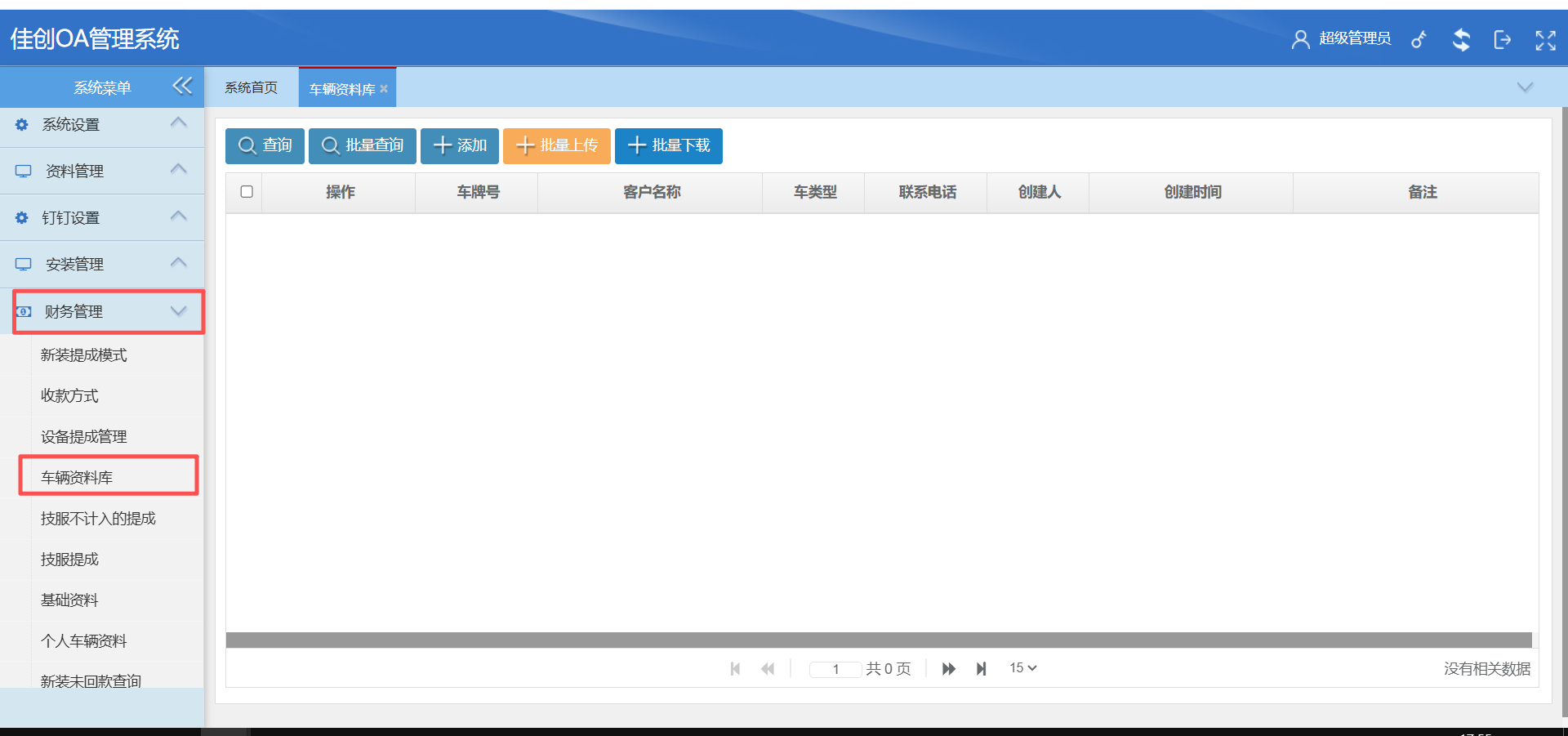
功能概述
车辆资料库功能整个流程包括:
- 上传 - 个人车单条上传、个人车批量上传、行业车单条上传、行业车批量上传
- 编辑 - 删除资料、补充资料
- 下载 - 下载单个文件、单辆车文件、批量下载车文件
一:上传
1. 单辆车上传资料

1.1 填写基础信息
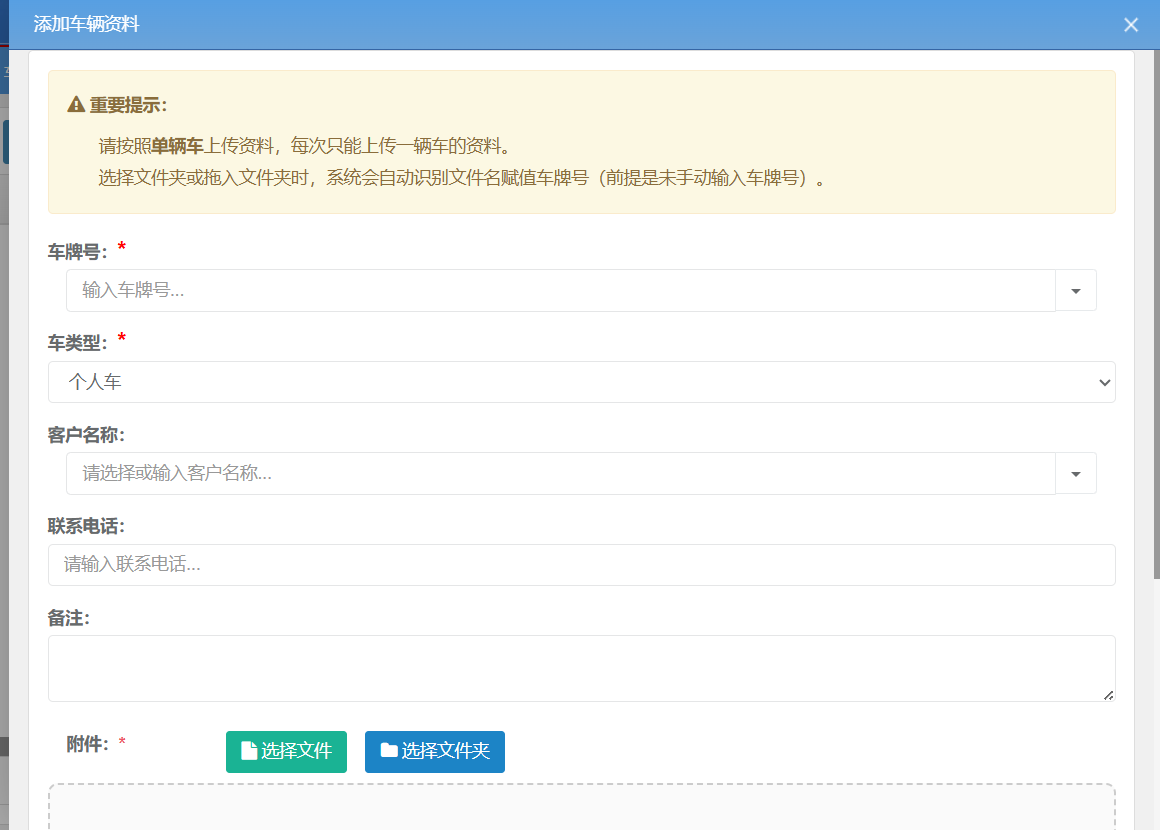
个人车上传车资料说明:
- 车牌号:来源于基础资料,请选择基础资料车牌号或者直接填写
- 车类型:需要选择个人车
- 客户名称:来源于基础资料,请选择基础资料客户名称或者直接填写
- 联系电话:联系客人方式
- 备注:业务员自行备注,每次备注采取叠加
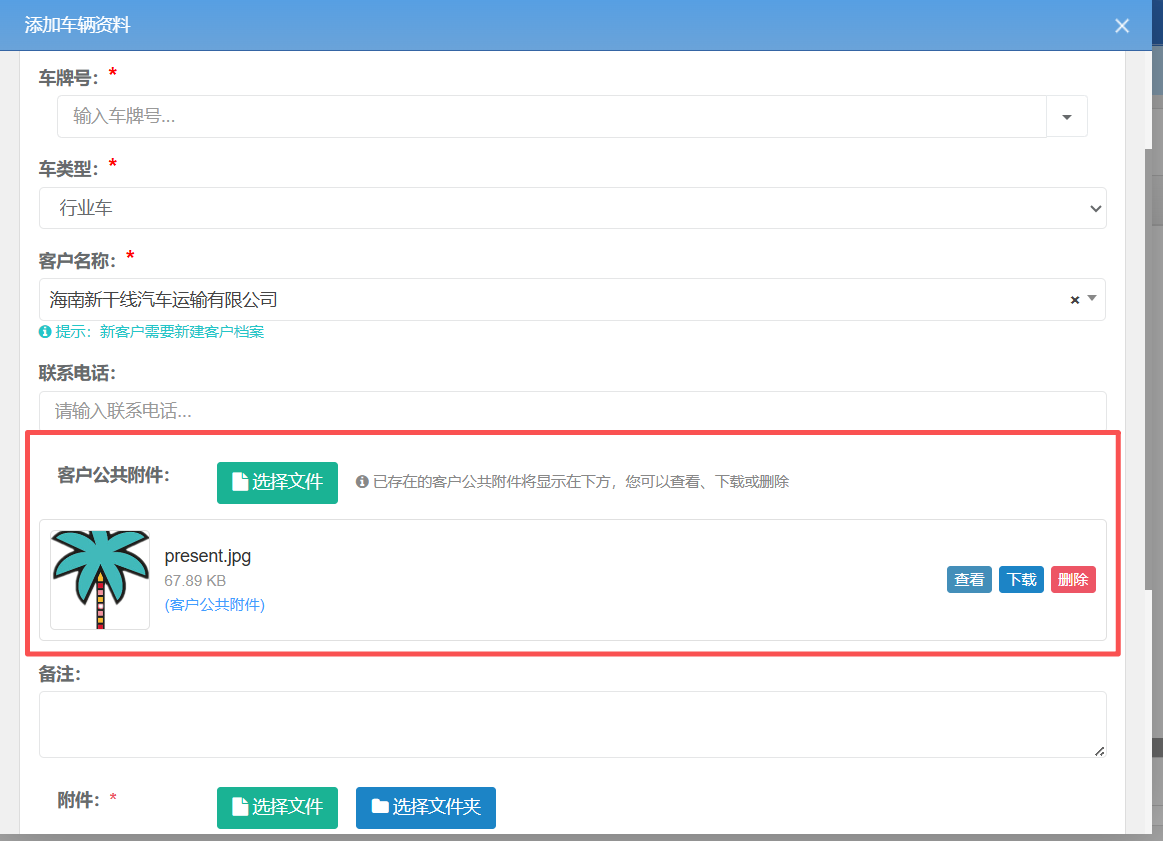
行业车上传车资料说明:
- 车牌号:来源于基础资料,请选择基础资料车牌号或者直接填写
- 车类型:需要选择行业车车
- 客户名称:*必填,数据来源于客户档案,新客户上传车辆资料请先创建客户档案
- 联系电话:联系客人方式
- 备注:业务员自行备注,每次备注采取叠加
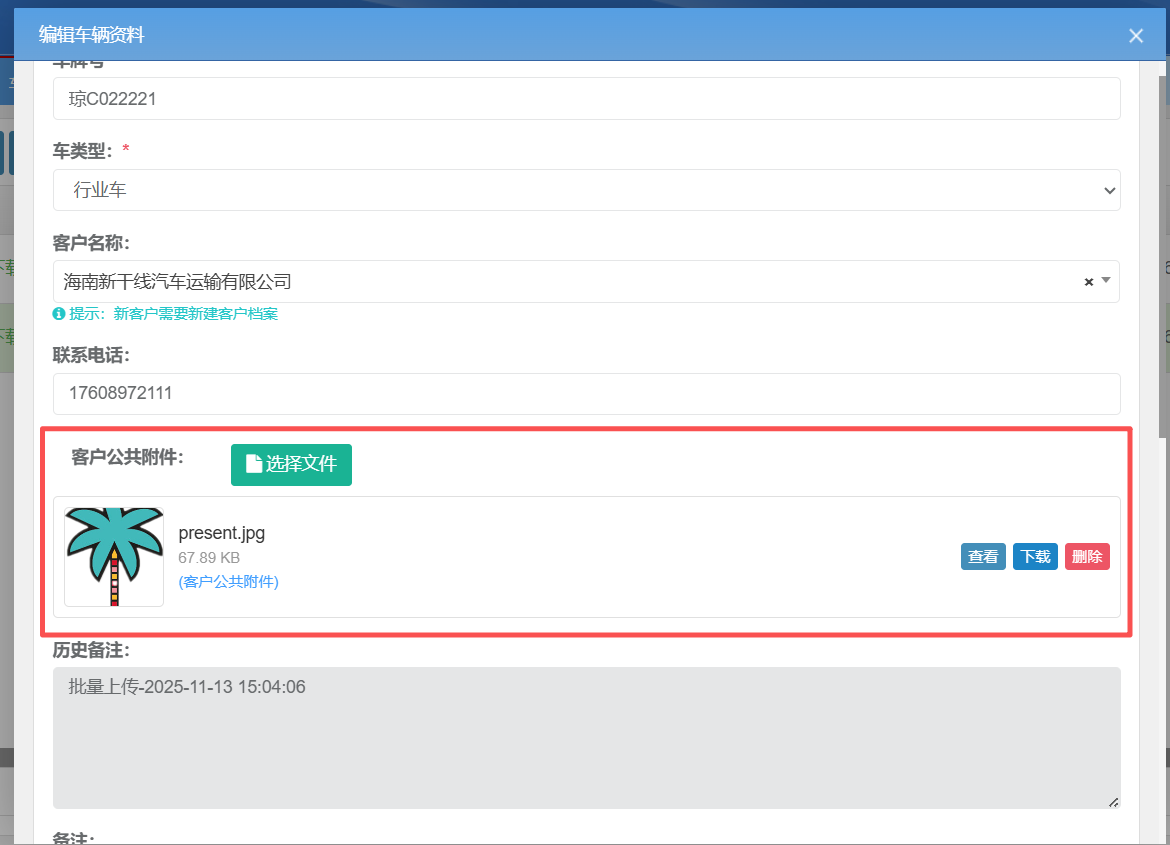
- 客户公共附件:该客户底下所有车辆共用资料(如营业执照等),选择客户时会自动带出可以进行删除、补充资料
1.2 上传附件 - 传入附件文件或者传入文件夹
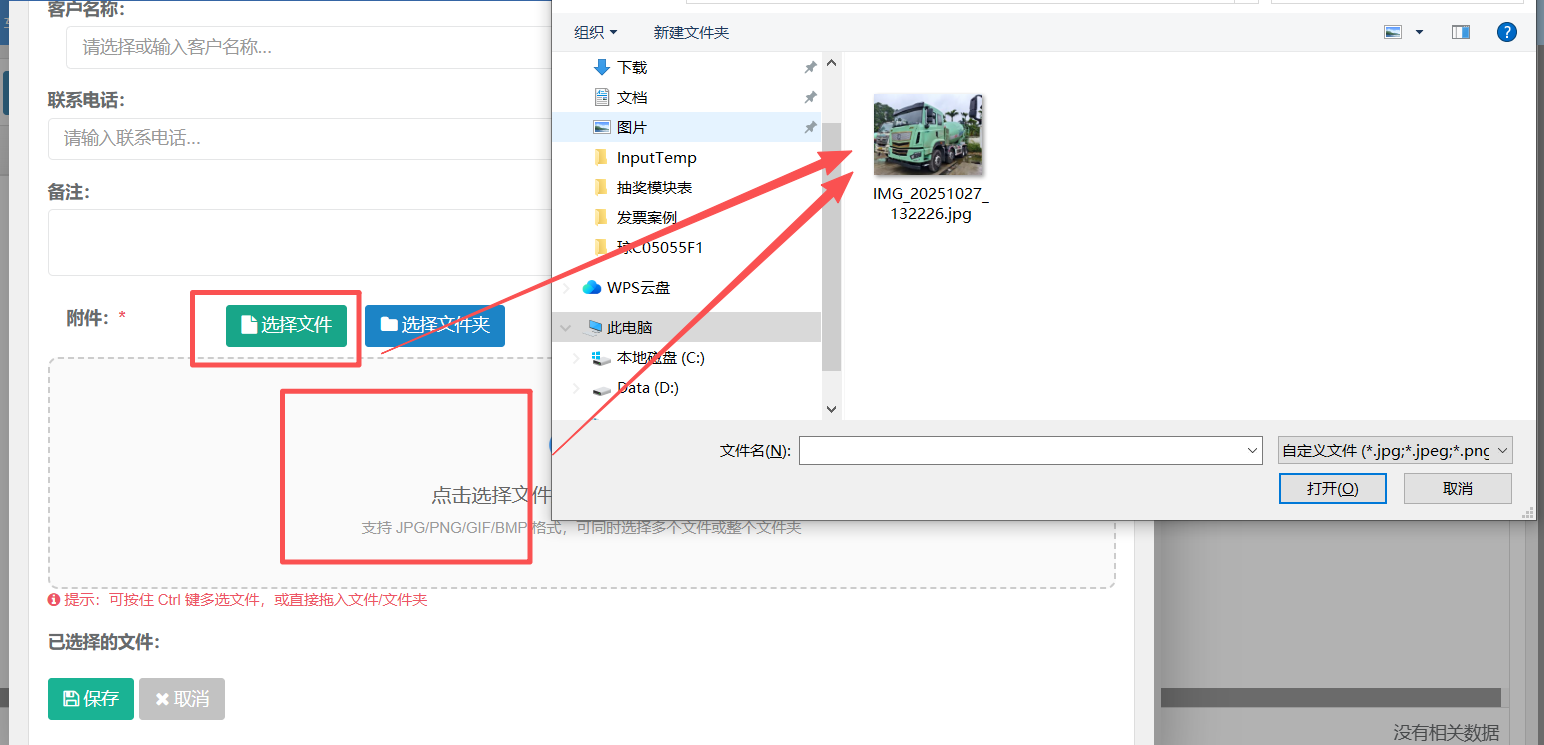
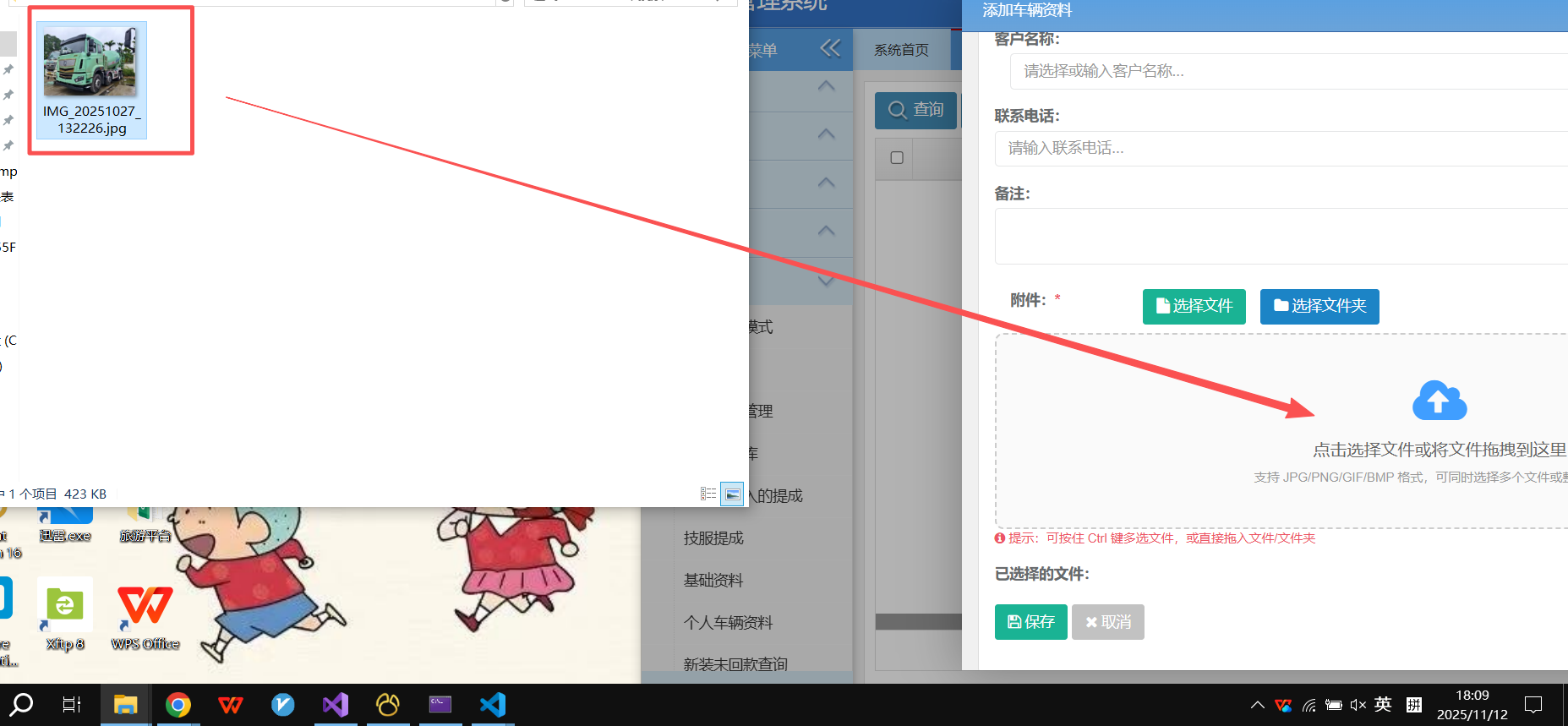
方式一:传入附件文件 请点击选择文件或者底下的文件框进行选择文件,多选文件需要按住Ctrl键进行选择。或者从外部选中文件后直接拉入
方式二:传入文件夹 同样可选择文件夹或者直接拉入文件夹
注:没有填写车牌号,系统会自动识别文件夹名称赋值给车牌号,用户已填写系统则不识别。 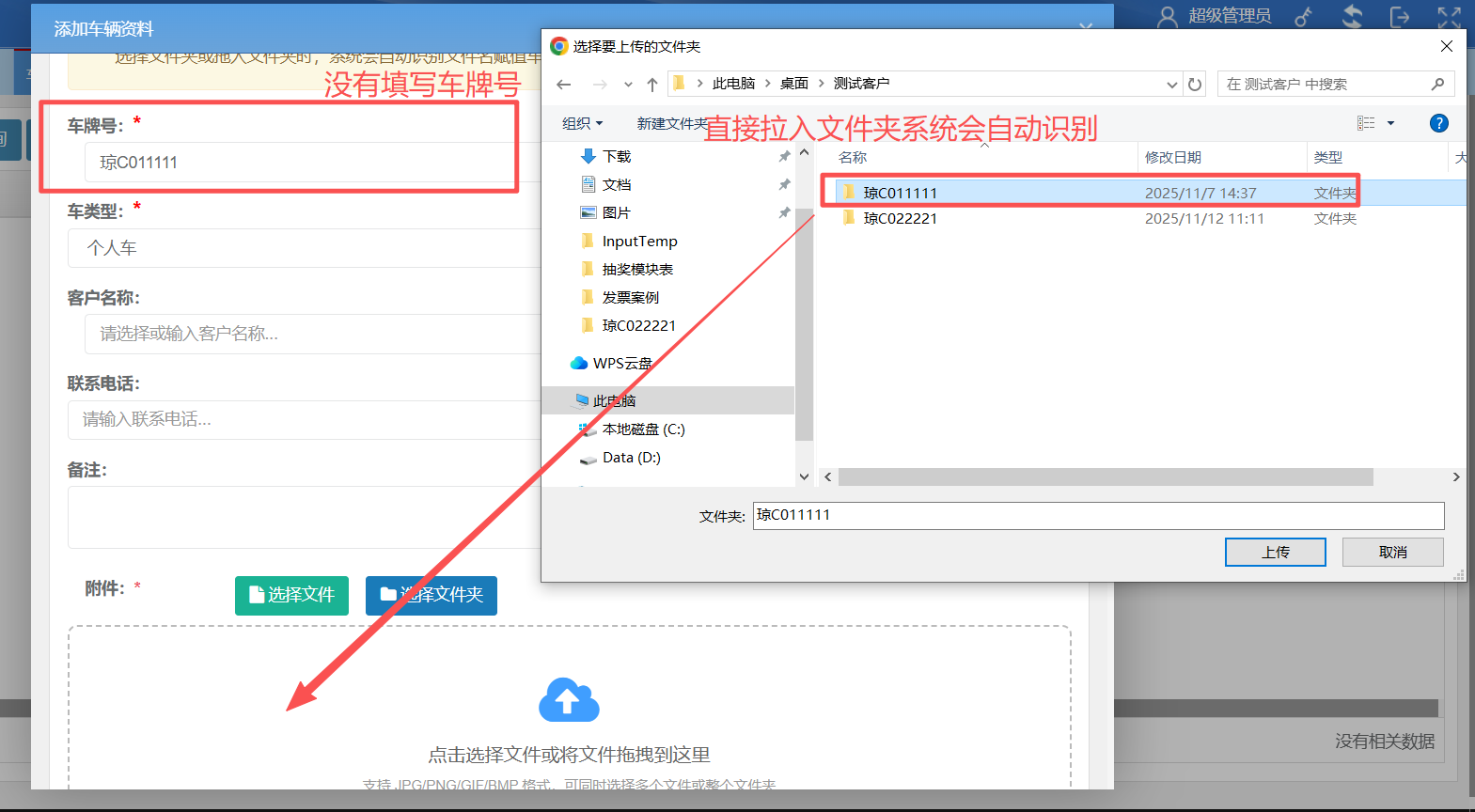
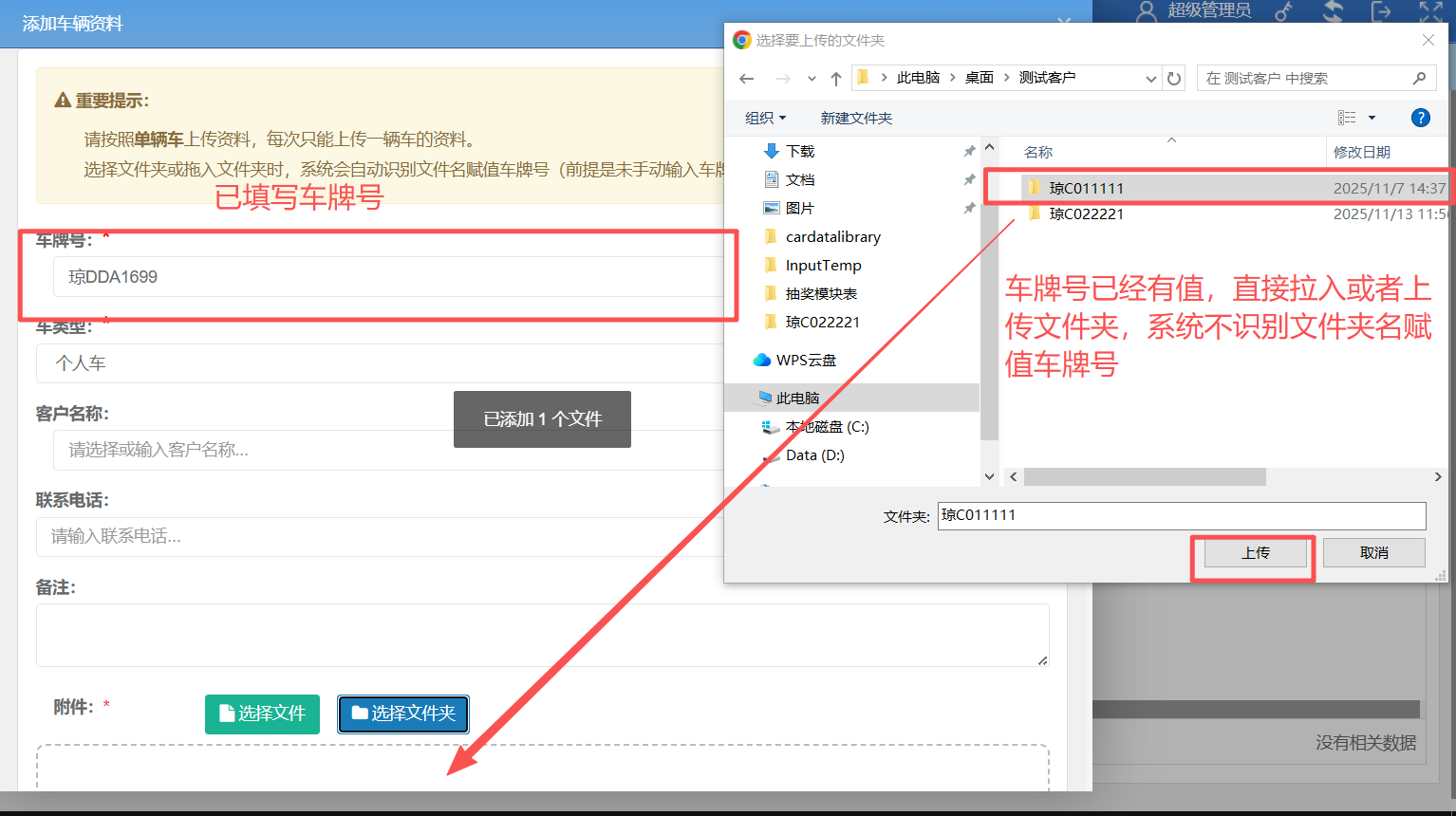
2. 多辆车批量上传资料
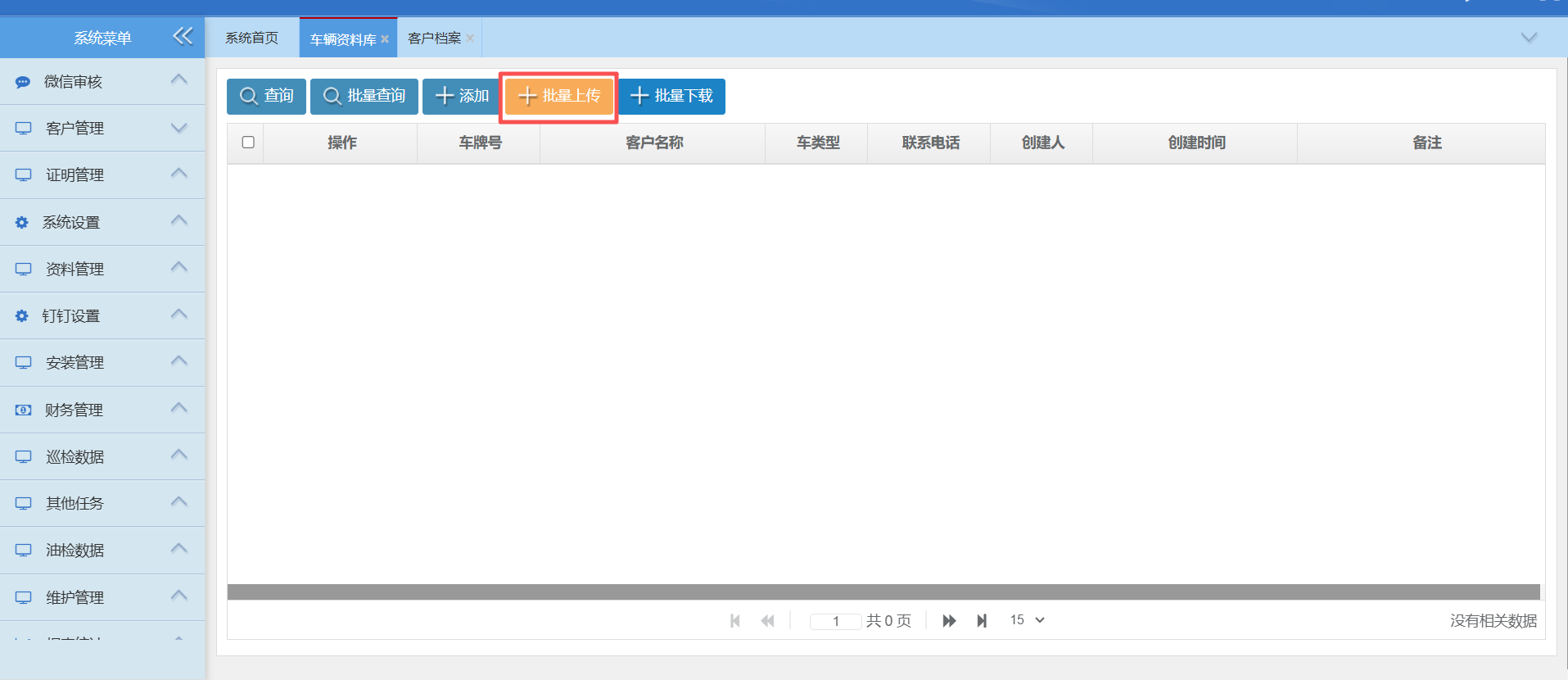
2.1 填写基础信息
个人车上传车资料说明:
- 车类型:需要选择个人车
- 客户名称:来源于基础资料,请选择基础资料客户名称或者直接填写
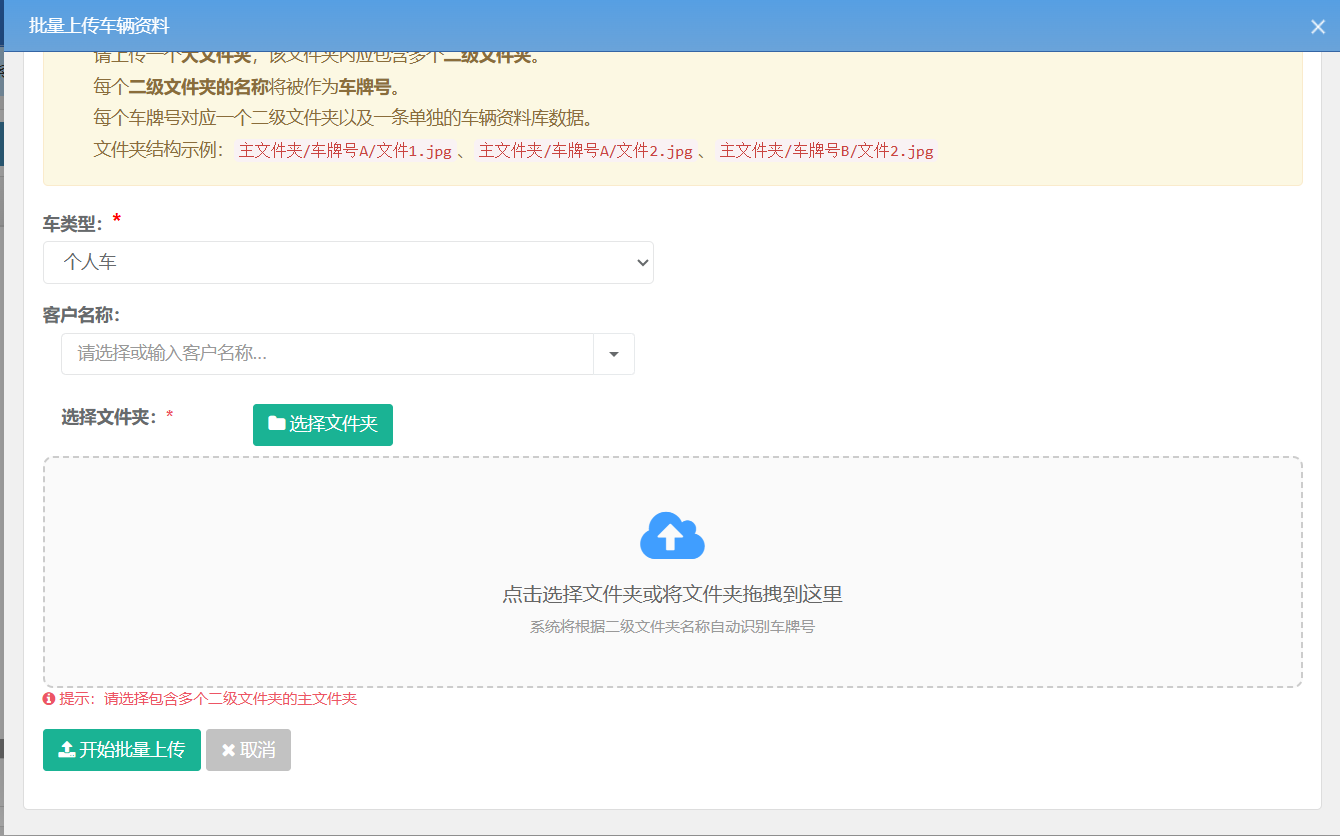
行业车上传车资料说明:
- 车类型:需要选择行业车车
- 客户名称:*必填,数据来源于客户档案,新客户上传车辆资料请先创建客户档案
- 客户公共附件:该客户底下所有车辆共用资料(如营业执照等),选择客户时会自动带出可以进行删除、补充资料
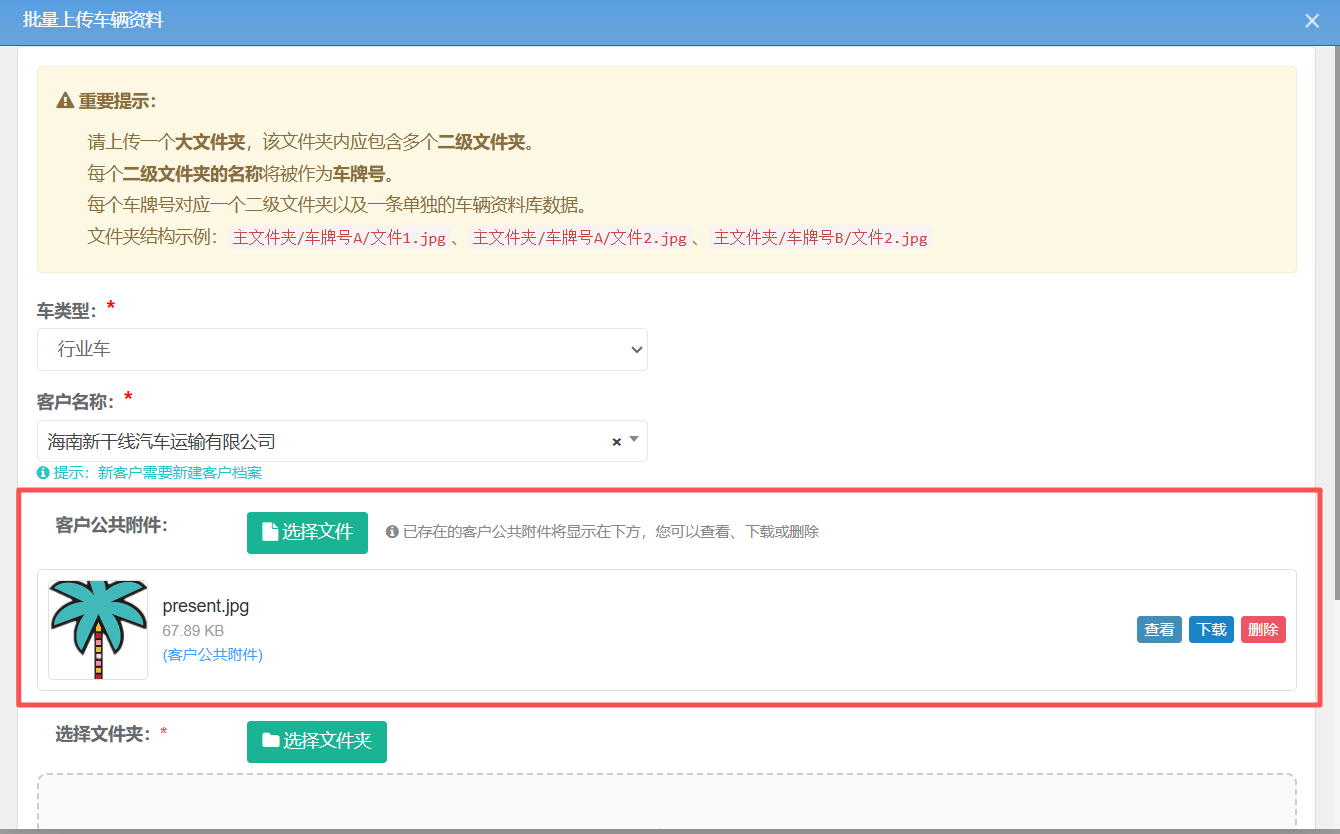
2.2 上传附件 - 点击选择文件夹或者从外部选择文件夹直接拉入
重要提示:
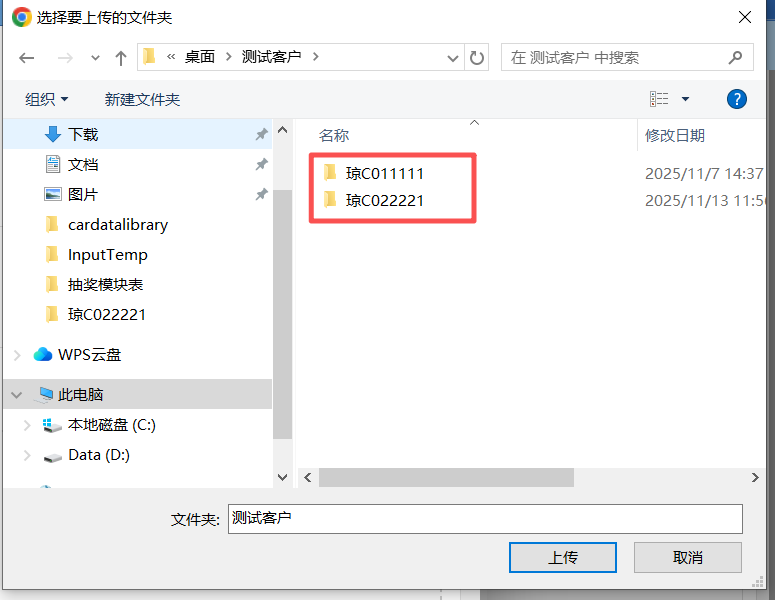
- 请上传一个大文件夹,该文件夹内应包含多个二级文件夹。
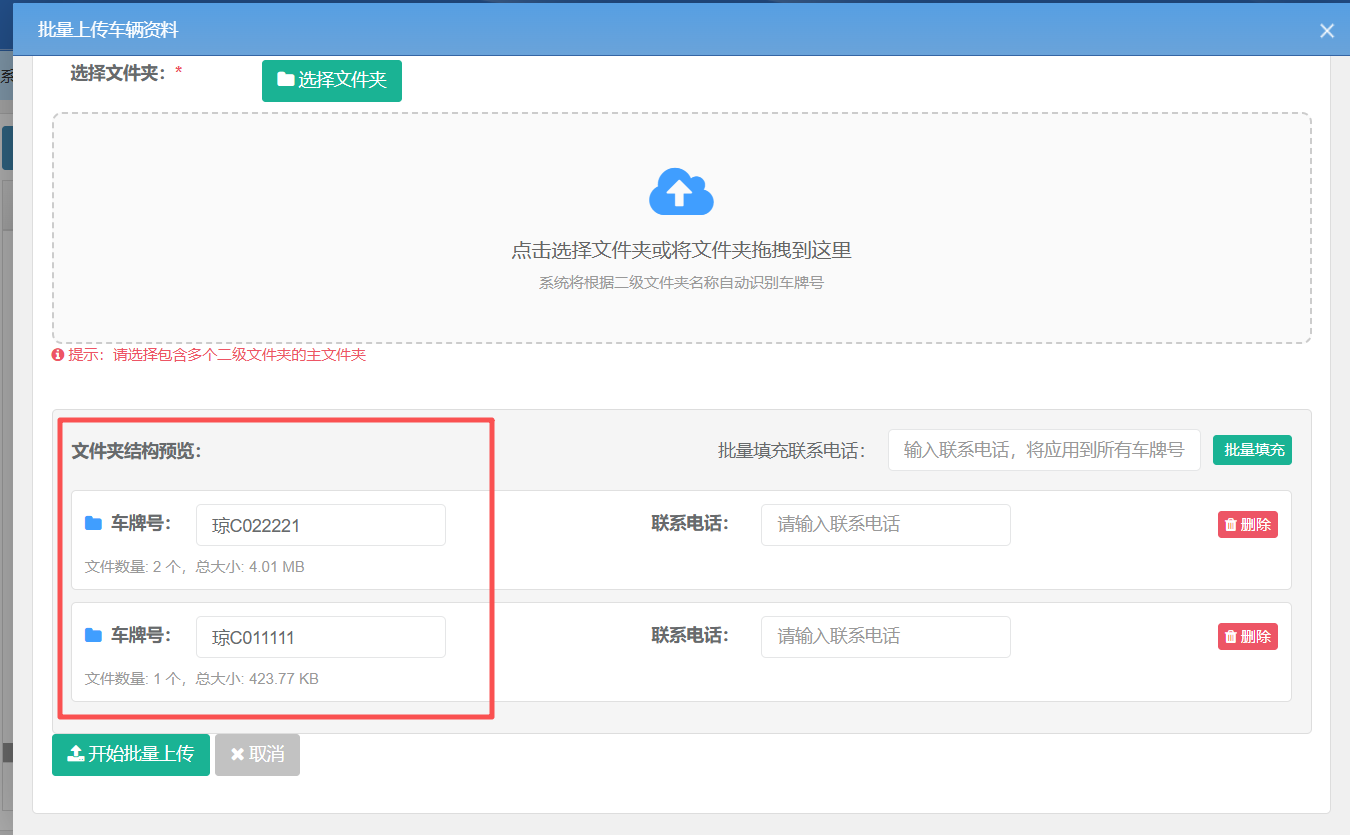
- 每个二级文件夹的名称将被作为车牌号。
- 每个车牌号对应一个二级文件夹以及一条单独的车辆资料库数据。
- 文件夹结构示例:主文件夹/车牌号A/文件1.jpg、主文件夹/车牌号A/文件2.jpg、主文件夹/车牌号B/文件2.jpg
例如下图所示例子,要传入测试客户文件夹,而不是里面的琼C011111文件夹 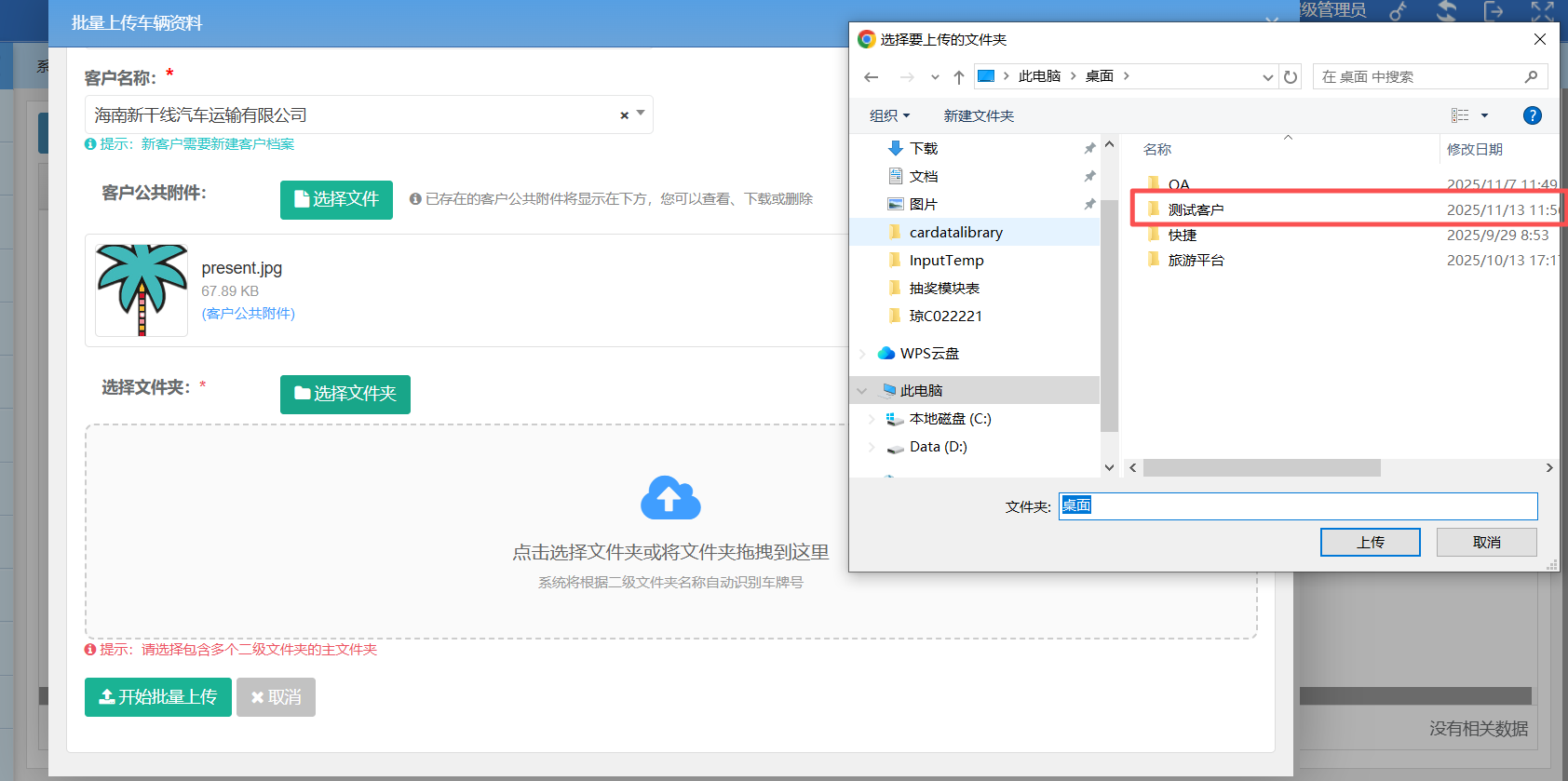
 传入文件夹后,会自动识别二级文件夹名称当作车牌号,如果跟实际车牌号不对,可以在上面进行编辑
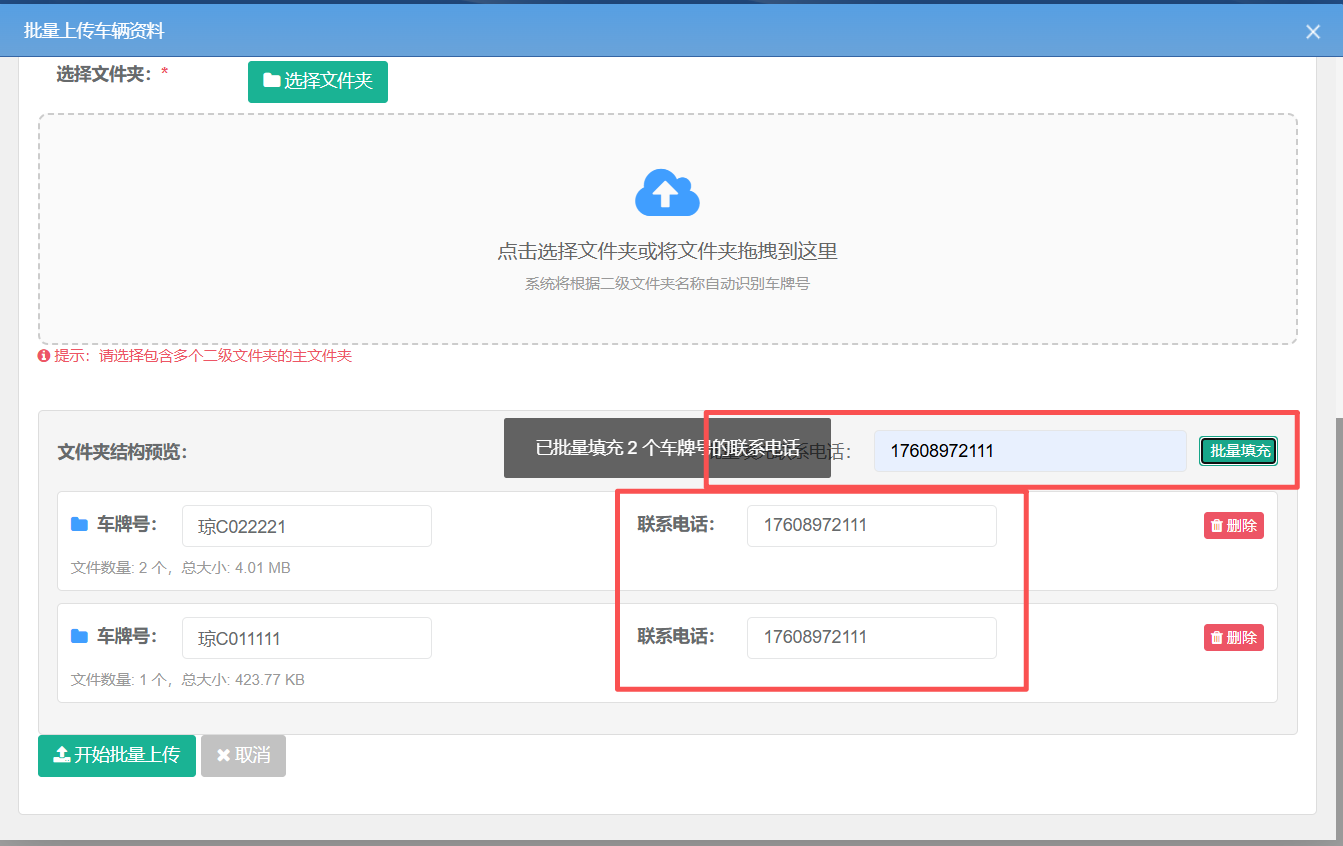
  车辆相同的联系方式在 “批量填充联系电话” 处填写后点击批量填充
  多余的文件夹或者不需要上传的车辆,请点击删除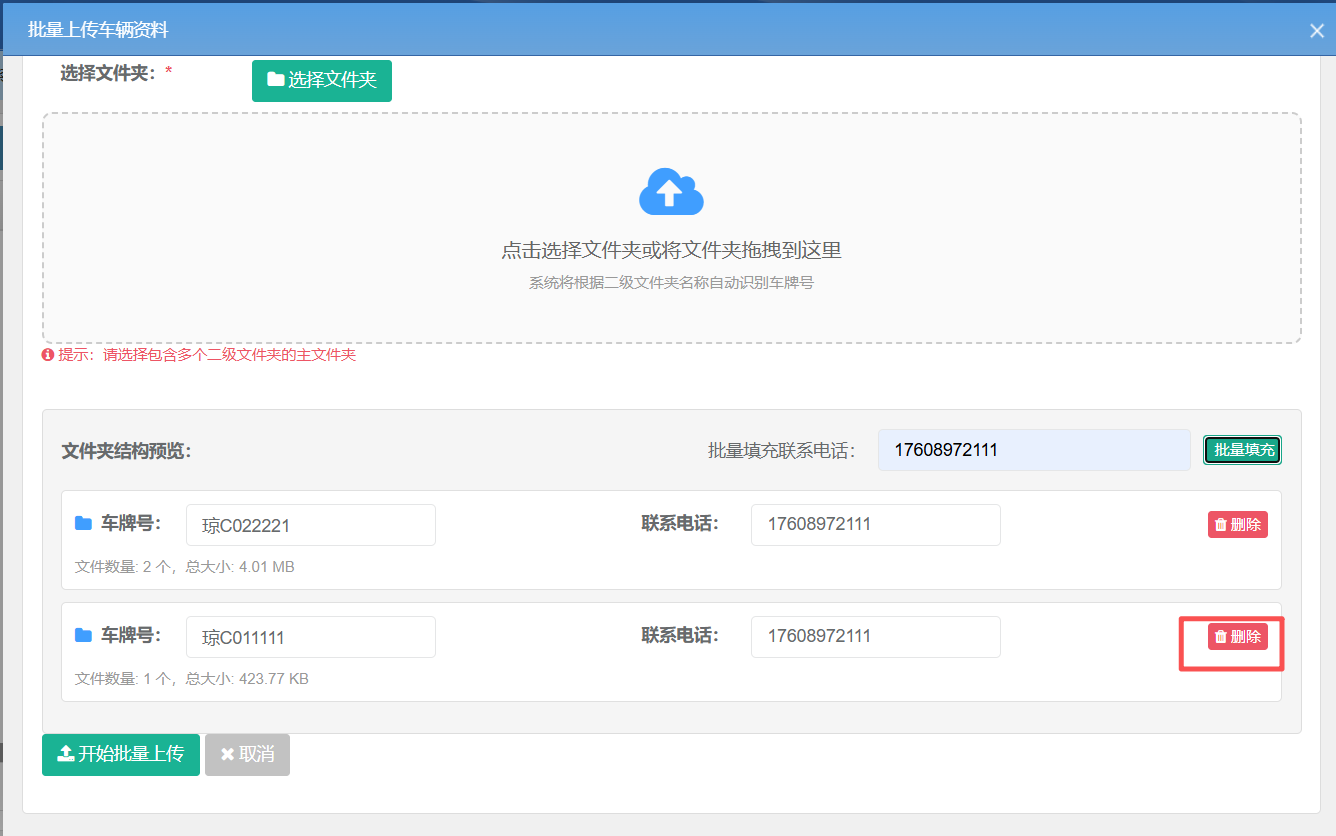
二:删除、补充资料
点击要操作车牌的编辑按钮 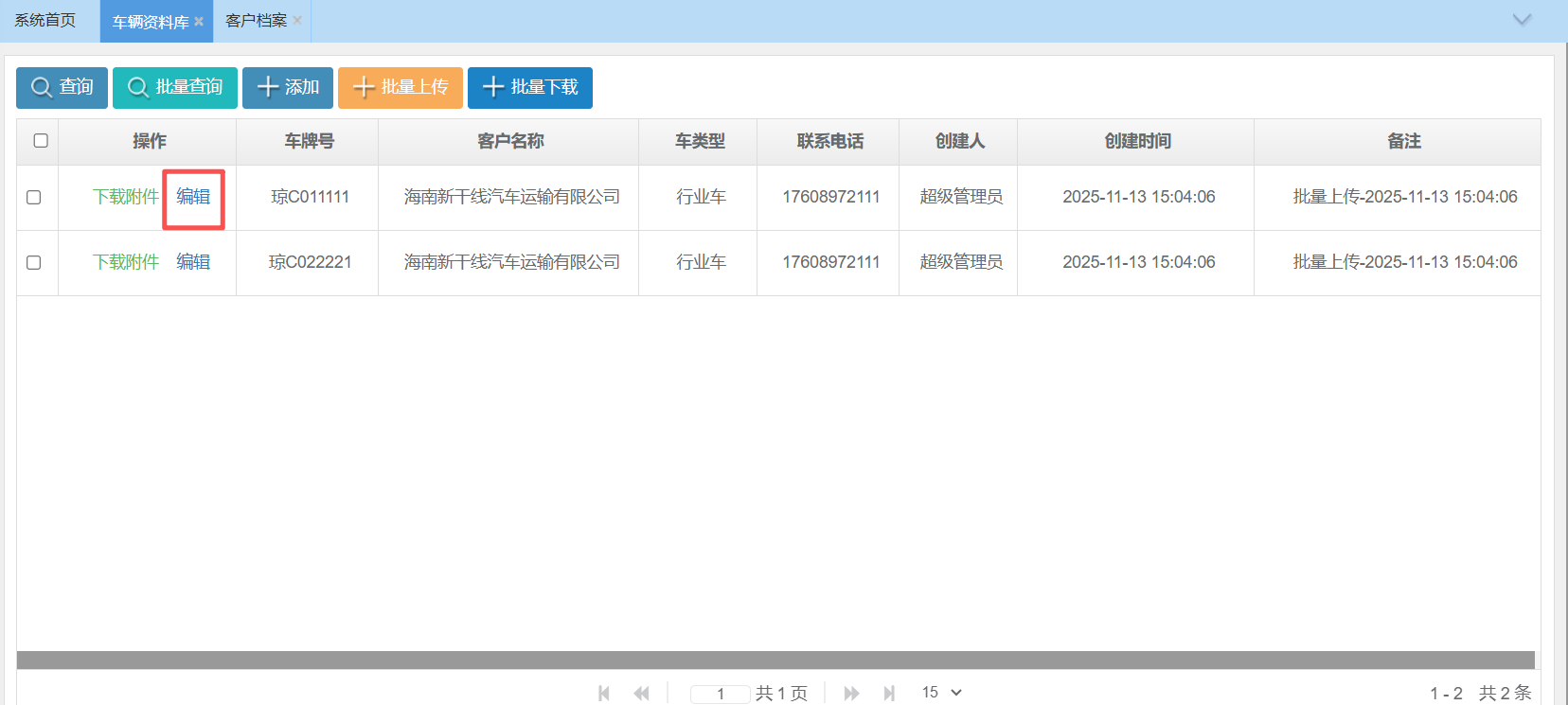
1. 基础信息
- 车牌号:不能编辑
- 联系电话:可以重新填写
- 备注:填写后进行叠加到之前的备注上
个人车上传车资料说明:
- 客户名称:带出之前填写的客户,可以重新填写或者选择
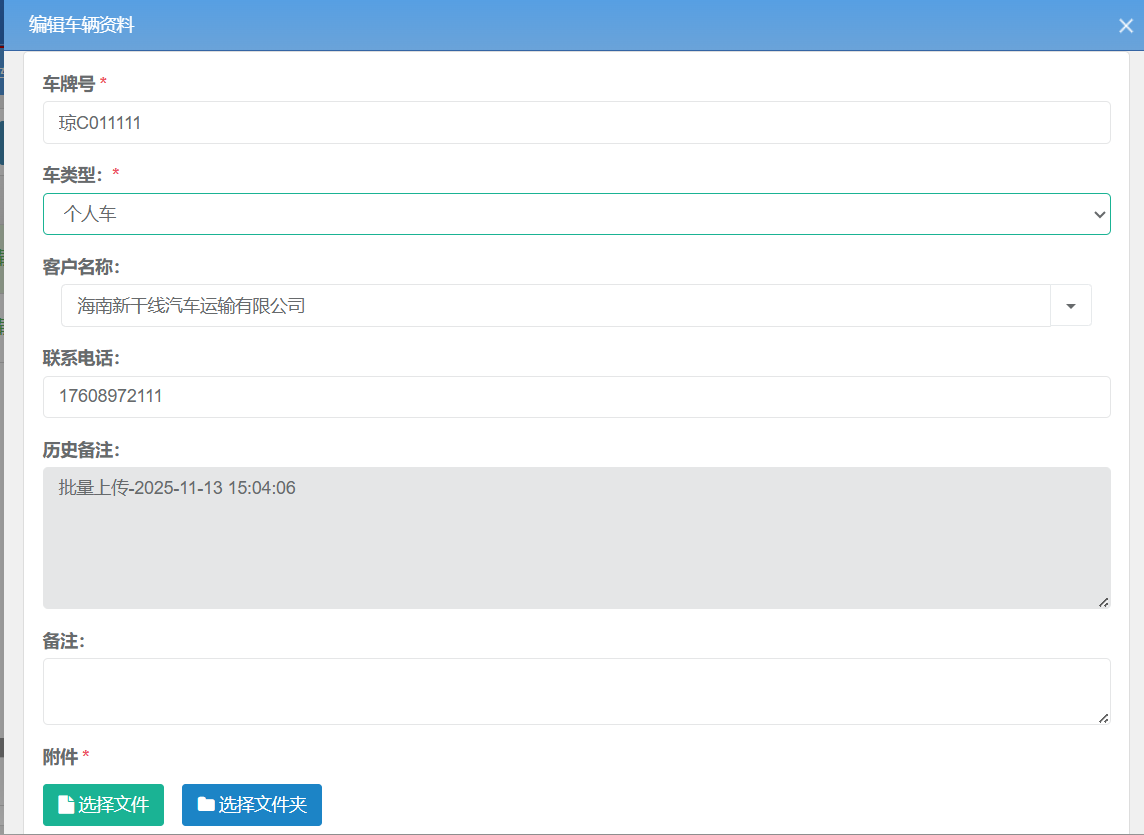
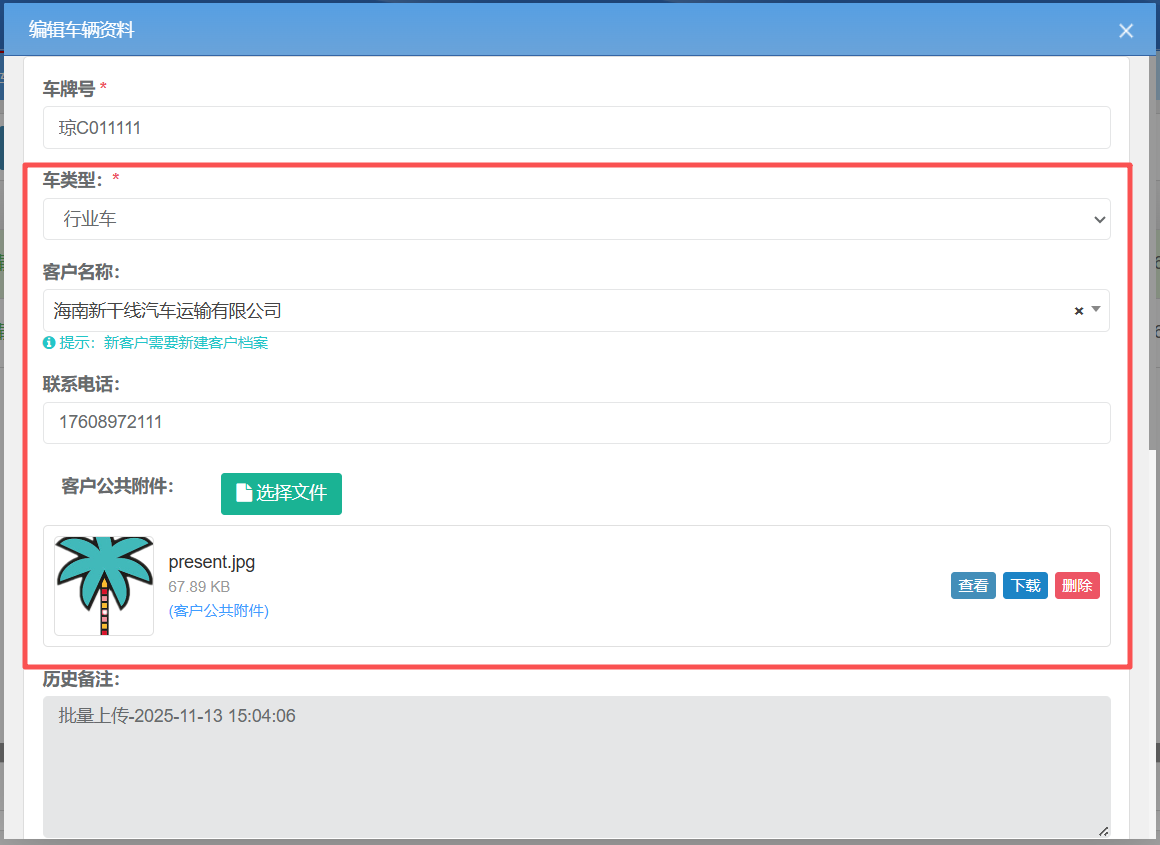
行业车上传车资料说明:
- 客户名称:带出之前选择的客户,重新选择客户名称时,会带出新客户的公共资料附件
- 客户公共附件:带出当前客户的资料附件,可以进行删除、补充资料
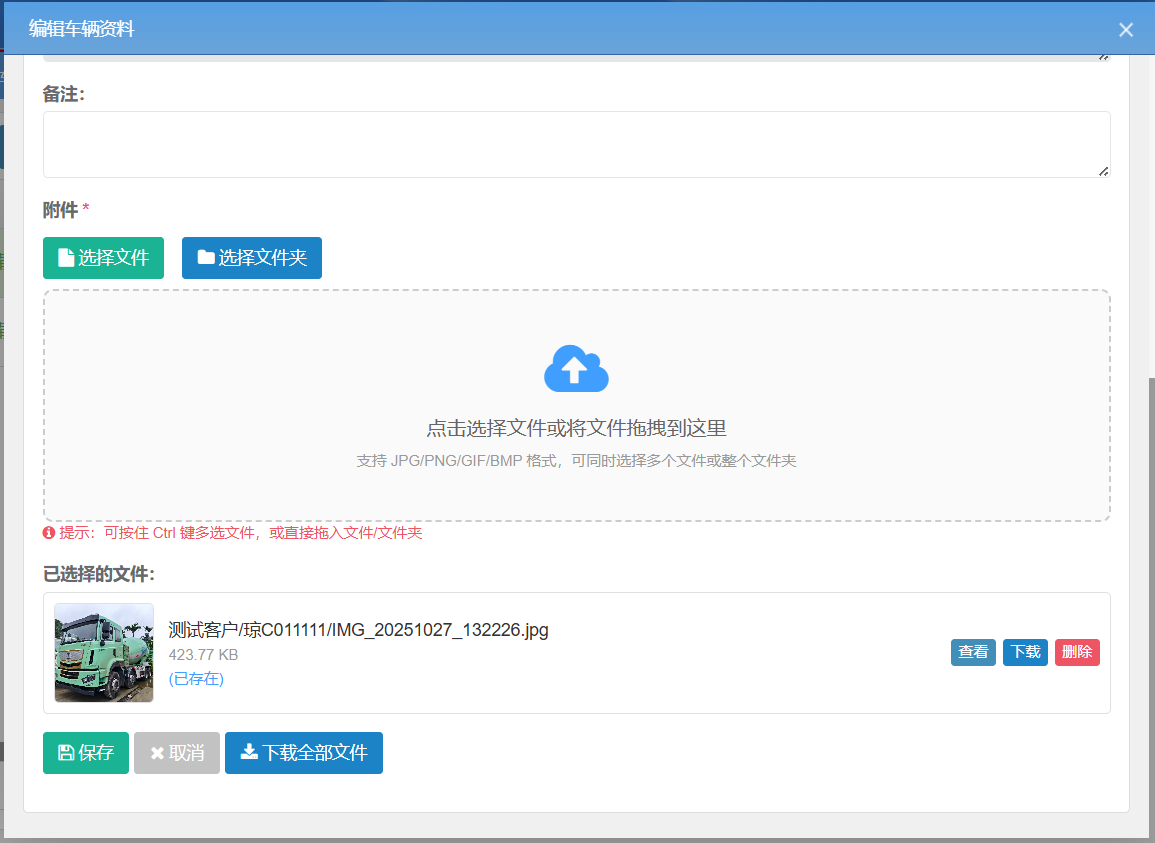
2. 附件
- 新增资料的上传方式跟添加时操作一致
- 可以对旧资料进行删除
三:下载
重要提示:
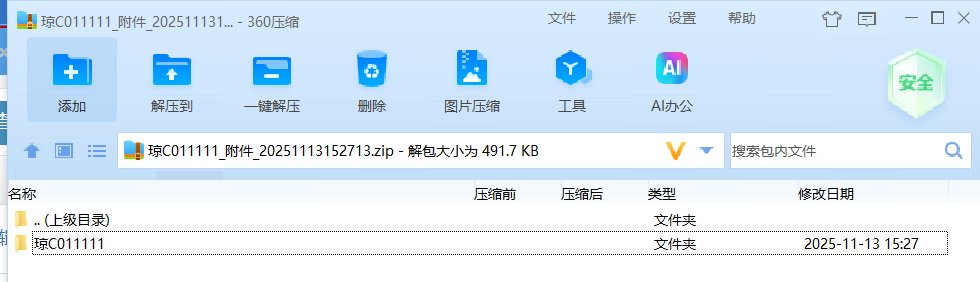
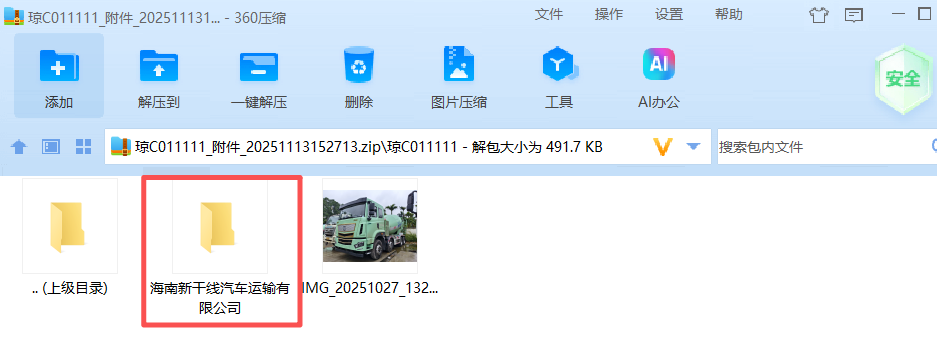
下载单辆车文件:
- 当车辆是行业车时会在车牌文件夹下一并下载客户公共附件
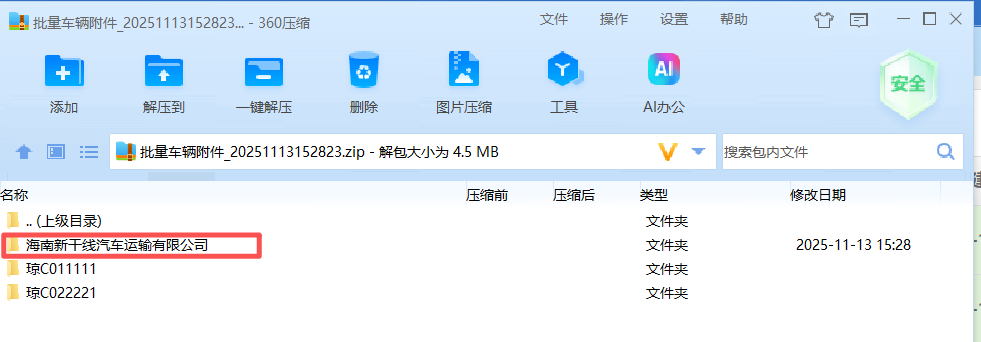
批量下载车文件:
- 当选中车辆是同一个客户并且是行业车时,会在一级文件夹下一并下载客户公共附件
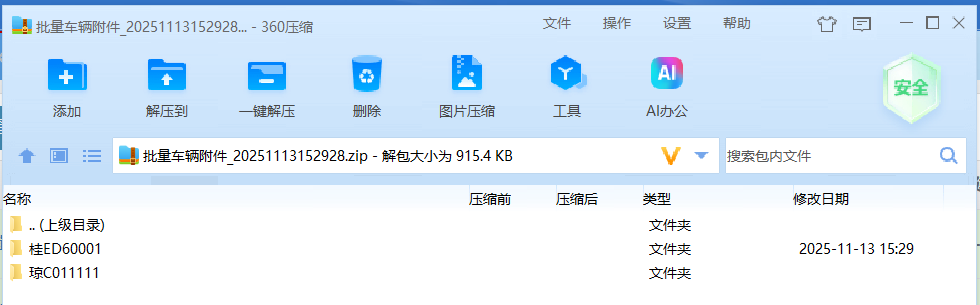
- 当选中车辆不是同一个客户但有行业车时,会在行业车车牌文件夹下一并下载客户公共附件
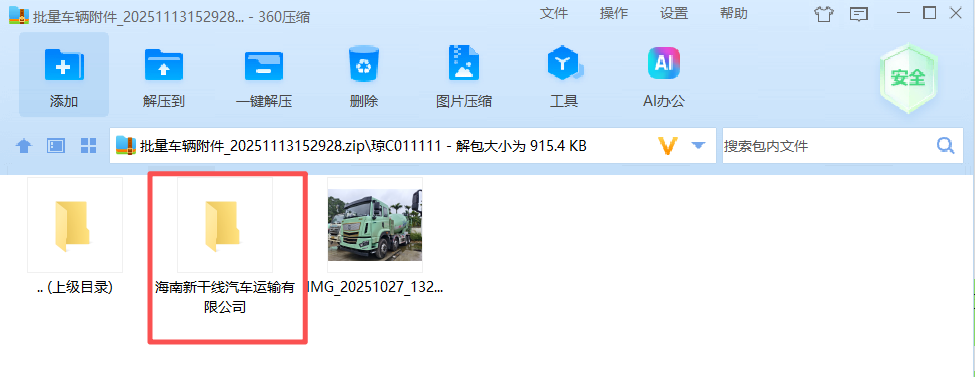
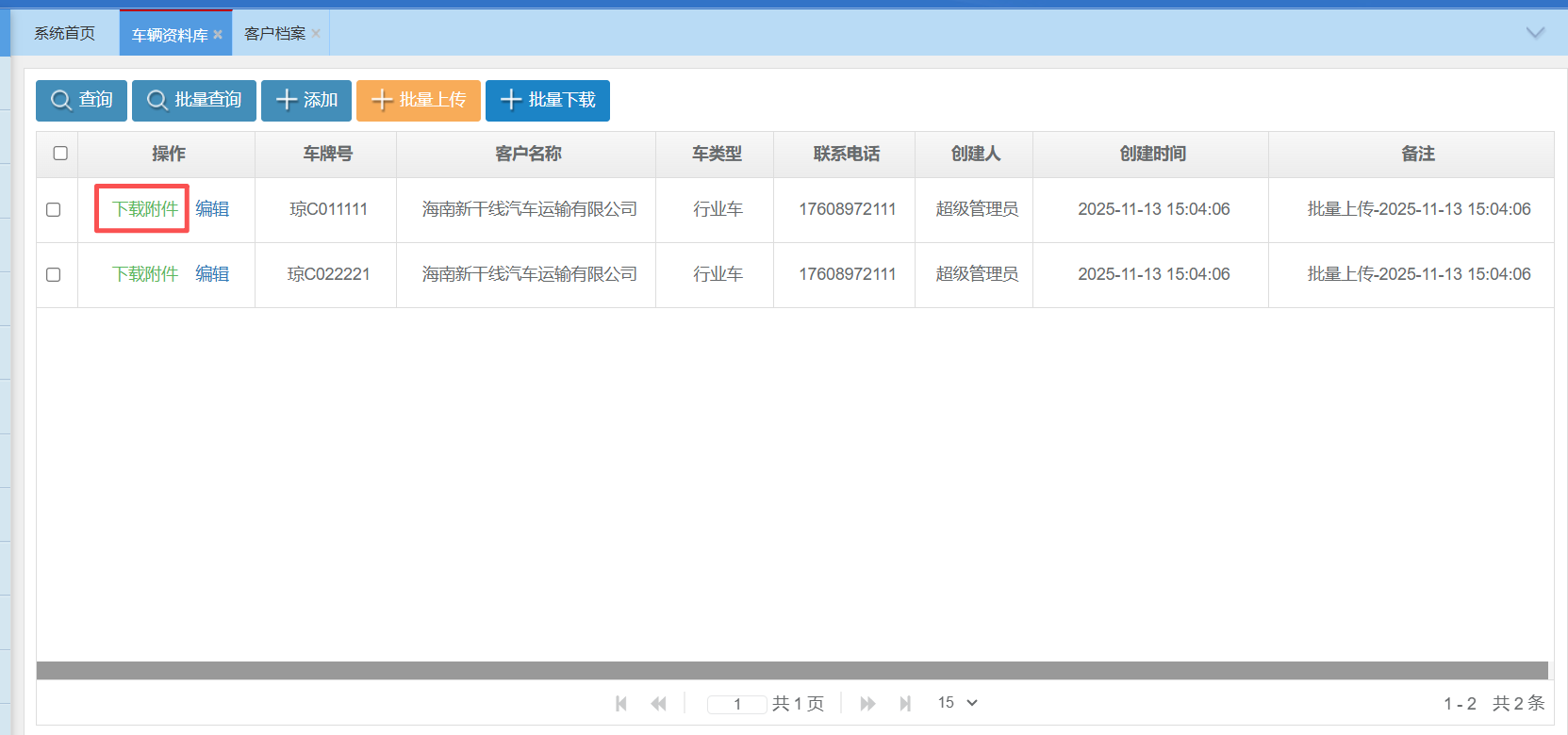
1. 下载单辆车所有文件
- 入口一:点击首页列表上下载附件按钮
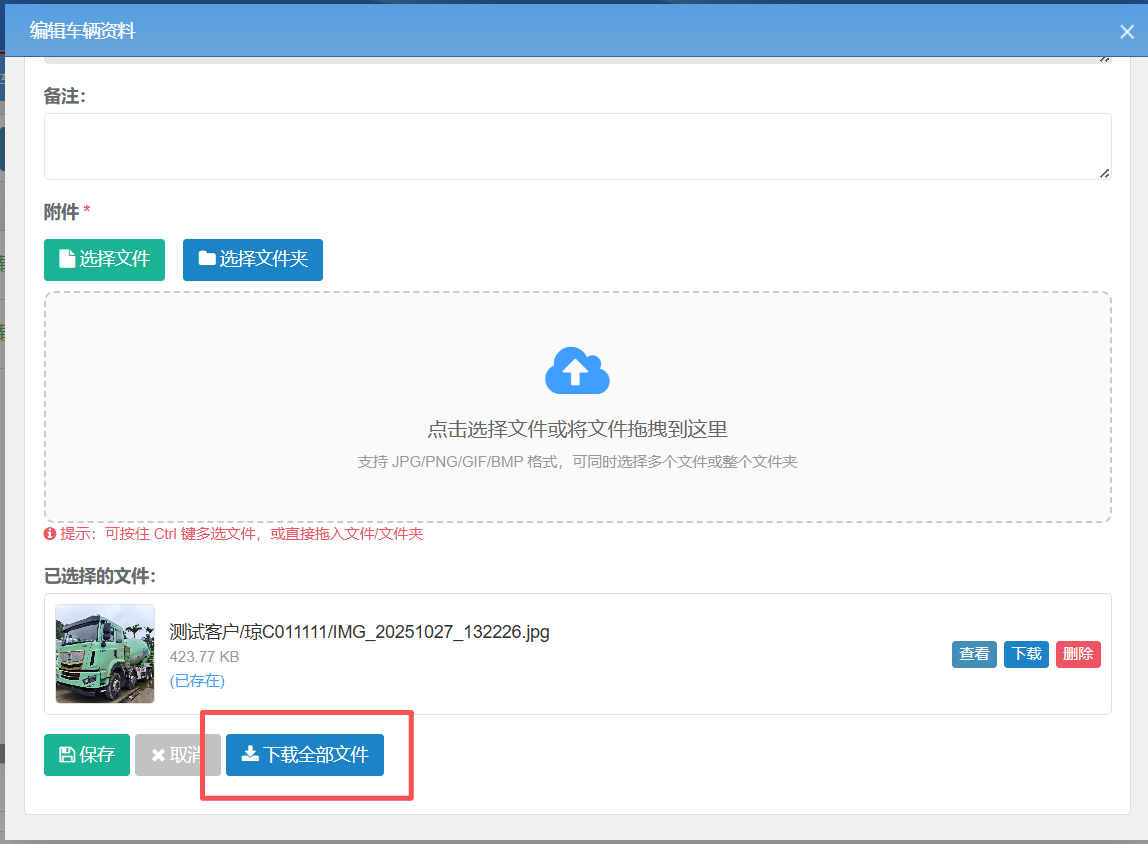
- 入口二:点击首页列表上编辑按钮,点击在编辑页面最底下下载全部文件按钮
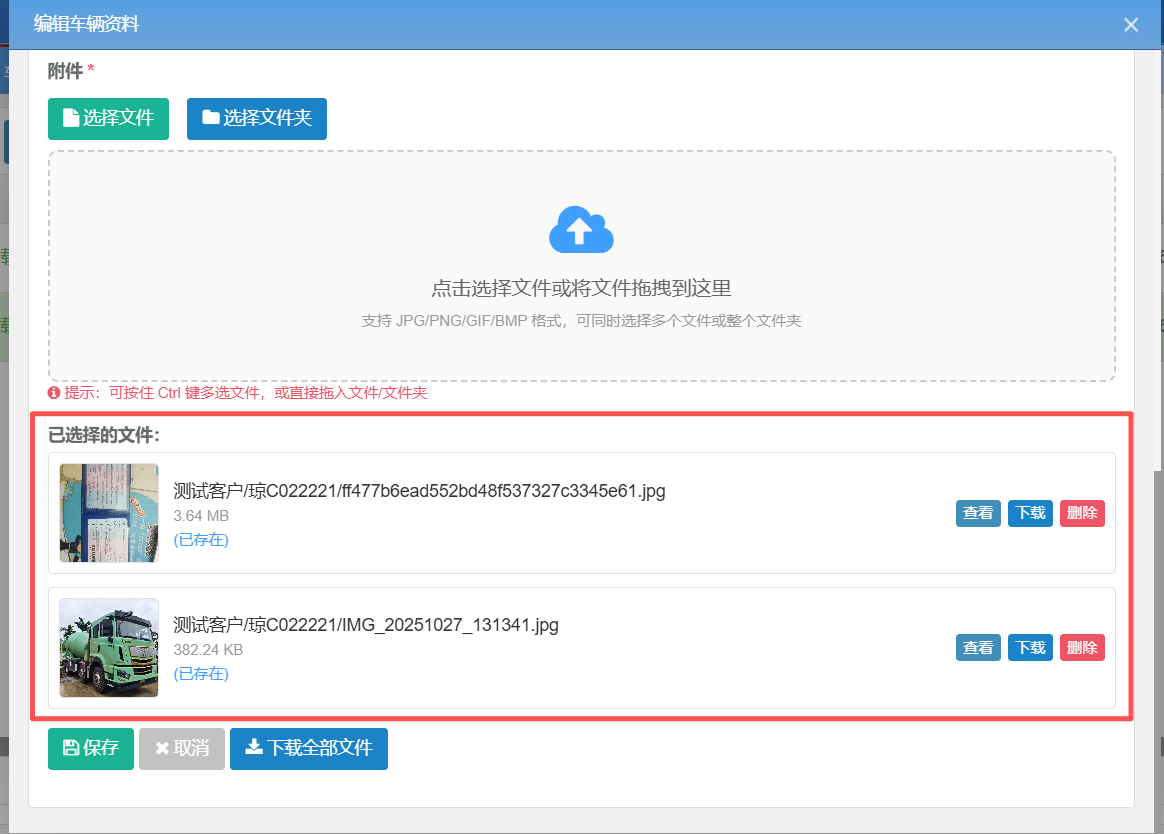
2. 下载单辆车单个文件
- 点击首页列表上编辑按钮,在编辑页面所选附件处点击下载按钮
3. 下载客户单个文件
- 点击首页列表上编辑按钮,在编辑页面客户公共附件处点击下载按钮
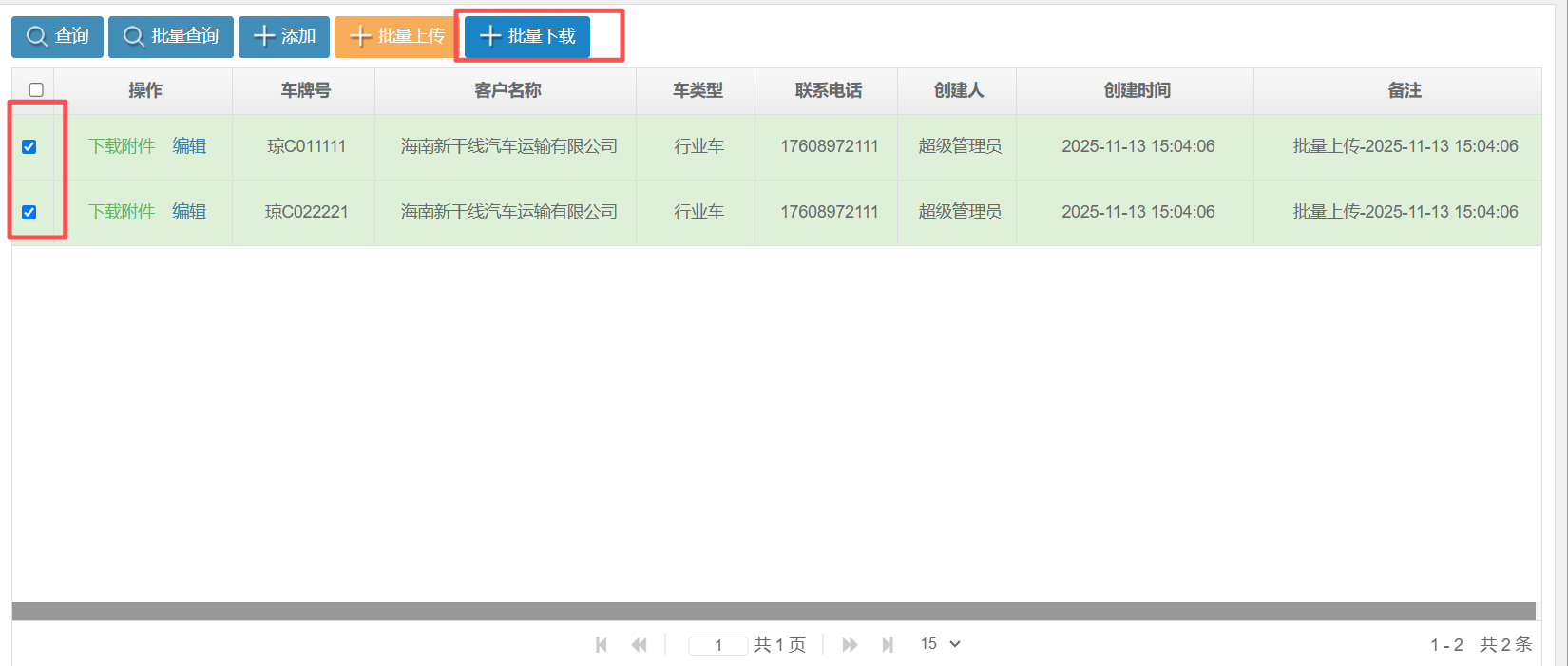
4. 批量下载
- 在首页选中要下载的车辆后,点击批量下载